災害時などインターネット接続ができない状況下で、ローカルなネットワークが活用できないかを考えてみました。
例えば避難所のような閉じられた空間であれば、外部との通信はできなくともそこにいる人たちが情報を共有できる仕組みは有効そうです。
熊本地震を受けて記事を見直しました
以前はローカルネットワーク内で安否確認システムを公開する手段を掲載していましたが、下記の観点から記事を見直しました。
2026年7月に発生した熊本地震では、熊本県内の一部で携帯電話が利用できない、または利用しづらい状況が発生しました。
一方で、発災当日には00000JAPANが開放され、その後Starlinkなどによる通信支援も始まっています。
こうした状況を見ると、「避難所でインターネット接続そのものを提供する」ことは、個人が簡易的な仕組みを用意するより通信事業者や自治体の支援に任せた方が適切な場面が増えています。
また、そもそも安否確認システムは外部に向けて発信することに意味のある情報です。
それでも、通信が復旧するまでの時間や、外部通信の状態とは関係なく避難所内だけで情報を共有したい場面は残ります。
そこでこの記事では、以前作成した仕組みを見直し、「ローカルなネットワーク接続を提供する仕組み」から「インターネットがなくても避難所情報を共有できる最低限の仕組み」として再構成しました。
※災害時の生成AI利用に特化した記事はこちらです。
ネット接続・利用料金不要で生成AIを活用する
Windows PCだけで作る最小構成の避難所Wi-Fi
想定ケース
以下のような状況を想定しています。
この仕組みは災害発生後にゼロから構築するものではありません。
平時に最低限の準備を済ませておき、非常時には専門知識のない人でも起動できることを目標とします。
- インターネットに接続できない
- 電源は確保できている
- WindowsノートPCが1台ある
- 利用者はスマートフォンを持っている
- 数十人程度の避難所を想定
ノートPCの条件
ノートPCは以下の条件を満たす一般的なものとします。
- モバイルホットスポット機能がある
- Pythonは事前にインストール済み
推奨OS
使用するノートPCにはWindows端末を推奨します。
Windowsのモバイルホットスポット機能の方がLAN内アクセスが容易にできます。
macOSの「インターネット共有」機能でも不可能ではありませんが、制限が多く難易度が高いためです。
Webサーバの起動テスト
まずはローカル端末単体でWebサーバ公開ができるかをテストします。
Pythonには簡易Webサーバ機能が標準で用意されており、簡単なコマンドでPC内のファイルをHTTP経由で公開できます。
この段階ではまだネットワーク越しには公開していません。
「自分のPC自身がWebサーバになる」ことを確認するための実験です。
公開フォルダの作成
- Cドライブ直下に
emergencyフォルダを作成します。
ここが今回の公開場所になります。 - 公開テスト用のテキストファイル
test.txtを作成します。
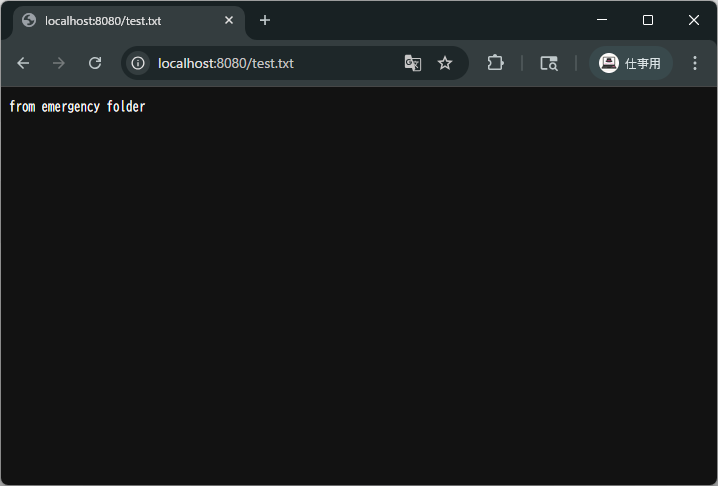
ファイルの内容は何でも構いません、今回はfrom emergency folderと記載しておきます。
Pythonでサーバ起動
- コマンドプロンプトを起動し
emergencyフォルダに異動します。
cd C:\emergency - 下記コマンドでサーバを起動します。
python -m http.server 8080 - サーバが起動すると以下のメッセージが表示されます。
Serving HTTP on :: port 8080 (http://[::]:8080/) ...
ブラウザからアクセス
- ブラウザを立ち上げ
http://localhost:8080/にアクセスします。 - 以下のようにサービスを実行しているフォルダ配下が表示されます。
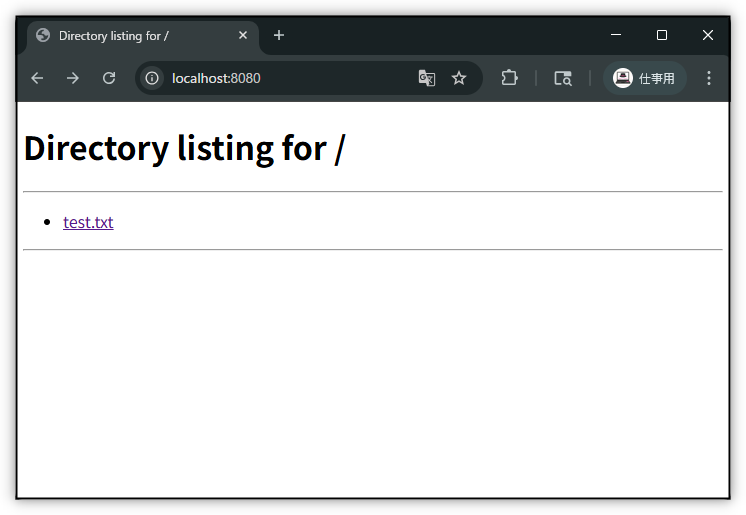
- test.txt のリンクをクリックすると、今回作成したテスト用ファイルの内容が表示されます。
- 確認ができたら
ctrl + cで処理を終了します。
外部端末に公開する
ここまでで確認した内容を、今度は外部の端末に対して公開できれば良いわけです。
次はテキストファイルではなく仮の避難所情報ページにアクセスします。
公開用ファイルの配置
emergencyフォルダに公開用ファイルを配置します。- 下記の内容を
index.htmlのファイル名で保存し、emergencyフォルダに配置してください。 -
テンプレートのサンプルですので内容は適宜修正してください。
<h1>○○避難所</h1>

<p>最終更新:8月10日 11:30</p>

<h2>重要なお知らせ</h2>
<p>校舎2階には立ち入らないでください。</p>

<h2>食料・給水</h2>
<p>給水:体育館入口</p>
<p>食料配布:12:00から</p>

<h2>設備</h2>
<p>トイレ:1階東側</p>
<p>充電場所:受付横</p>
<p>救護所:1階会議室</p>
モバイルホットスポット機能をオンにする
- 設定画面を開き ネットワークとインターネット > モバイルホットスポット をたどります。
- モバイルホットスポットをオンにします。
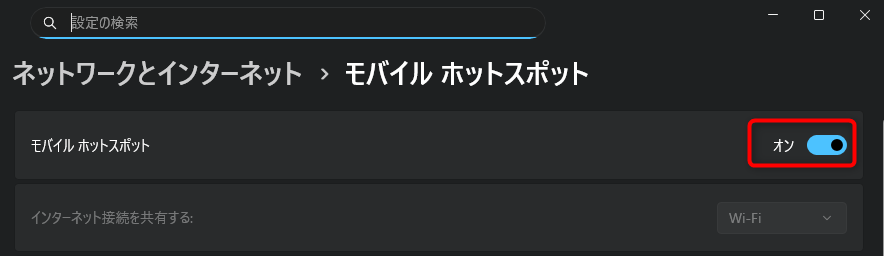
- 接続するための情報が表示されます。
Pythonでサーバ起動
先ほどと同じ作業です。
- コマンドプロンプトを起動し
emergencyフォルダに異動します。
cd C:\emergency - 下記コマンドでサーバを起動します。
python -m http.server 8080 - サーバが起動すると以下のメッセージが表示されます。
Serving HTTP on :: port 8080 (http://[::]:8080/) ...
端末にアクセスする
今回はスマホを使ってアクセスしてみます。
- モバイルホットスポット画面に表示されたQRコードを読み取ってアクセスします。
- 接続したスマホの情報が表示されました。
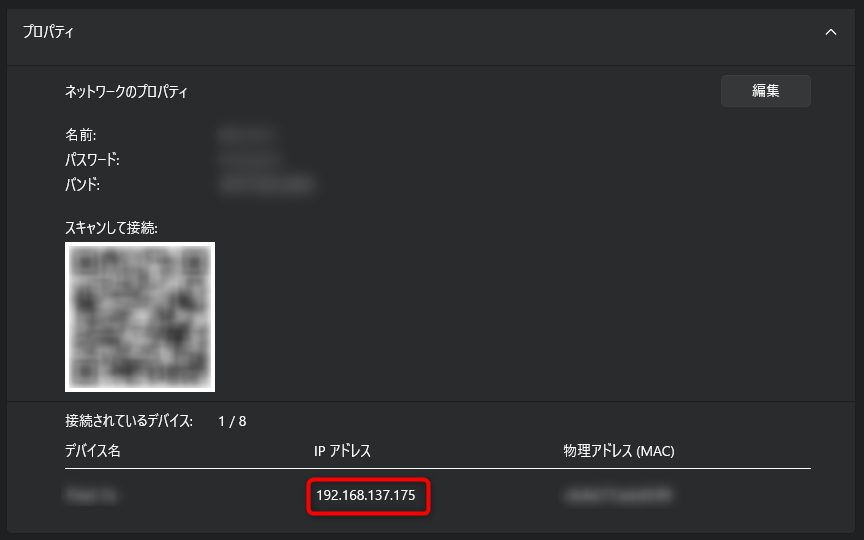
- IPアドレス
192.168.137.175が割り当てられています。 -
ipconfitコマンドで本体側のIPアドレスを確認します。Wireless LAN adapter ローカル エリア接続* 12: 接続固有の DNS サフィックス . . . . .: リンクローカル IPv6 アドレス. . . . .: fe80::409e:e40e:d93f:1234%56 IPv4 アドレス . . . . . . . . . . . .: 192.168.137.1 サブネット マスク . . . . . . . . . .: 255.255.255.0 デフォルト ゲートウェイ . . . . . . .: - スマホには
192.168.137.175のIPアドレスが割り当てられていますので、この192.168.137.1が接続元となります。 - スマホのブラウザから
192.168.137.1:8080にアクセスします。 index.htmlの中身である避難所情報が表示されました。
ブラウザからWebサーバにアクセスした場合、ブラウザの機能で初期表示ページ(ここではindex.html)が表示される場合が多いです。
この点は、先程test.txtを選択して表示させた場合の挙動と異なります。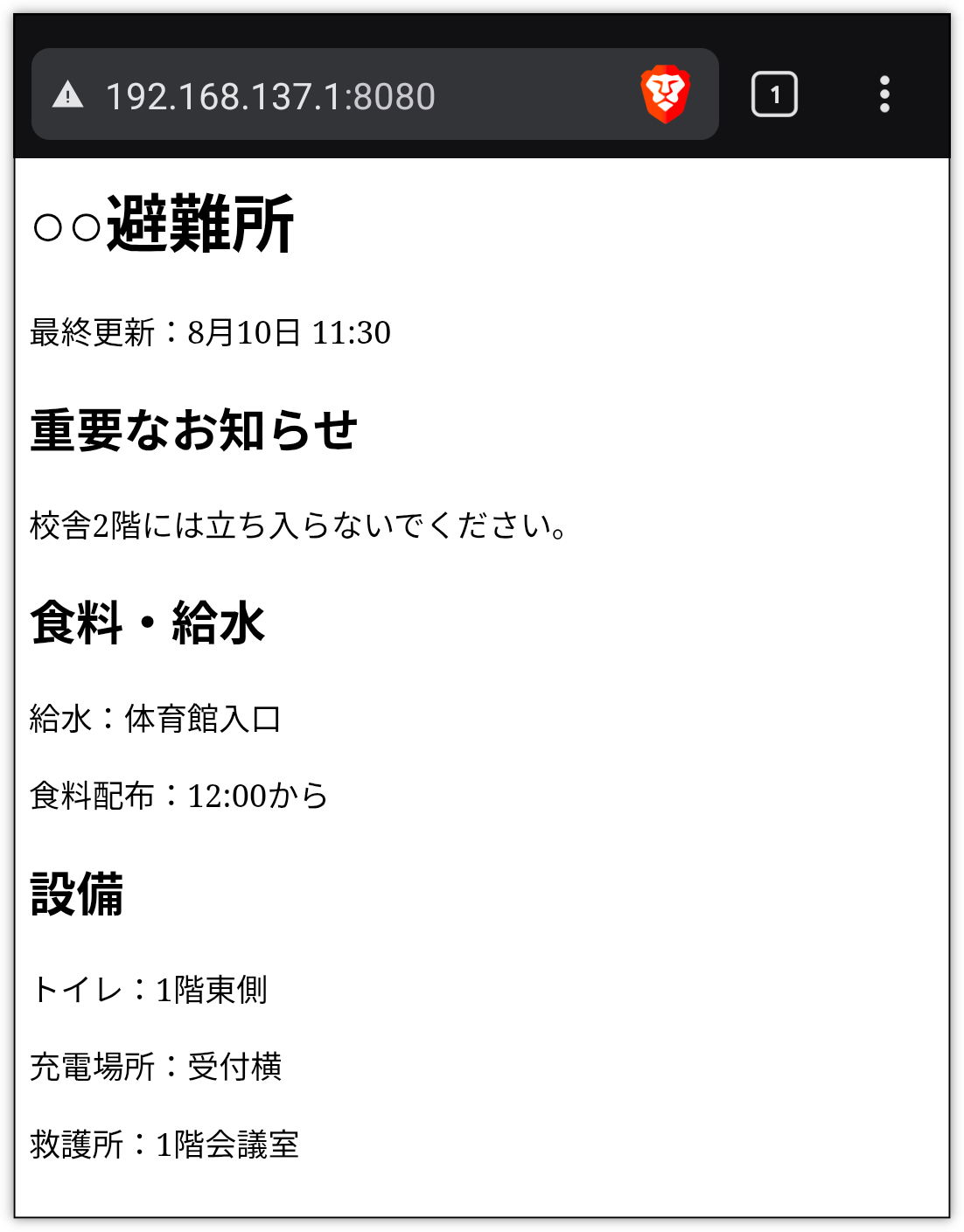
QRコードによるアクセス簡略化
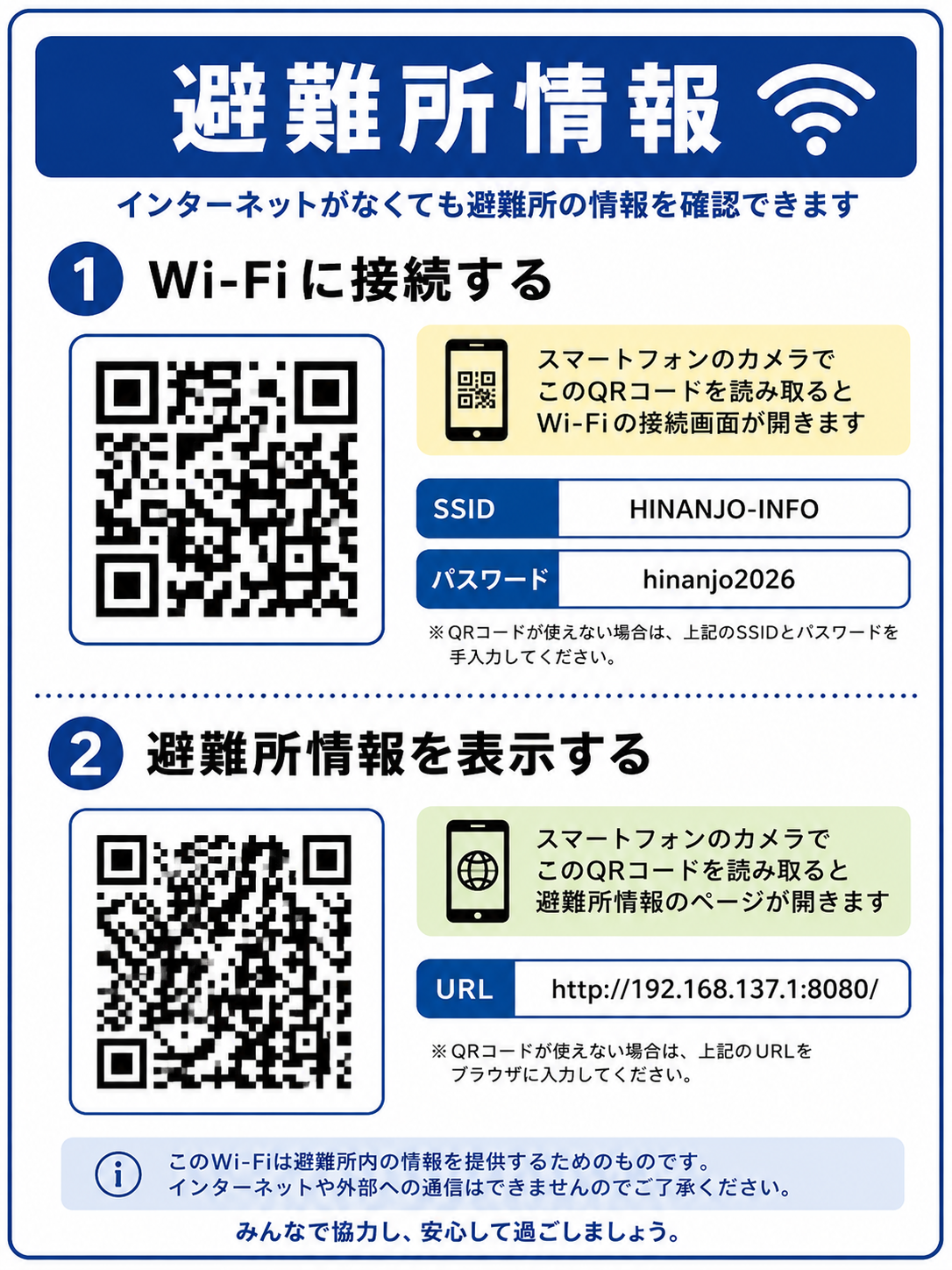
避難所ではアクセス方法が極力簡単である必要があります。
そのため
- ①Wi-Fiへのアクセス情報:Windowsで表示される接続情報
- ②避難所情報のURL:
http://192.168.137.1:8080/
のQRコードを印刷物に掲示し、①→②の順にアクセスしてもらうと良いでしょう。
印刷物イメージ
非常時に行う手順のまとめ
非常時に行う手順をまとめると以下になります。
- Windows PCを起動
- モバイルホットスポットをON
- 「Webサーバを起動.bat」をダブルクリック
- QRコードの掲示を出す
Webサーバを起動.bat
サーバ機能のコマンドをbatにしたものです。
先程はコマンドを手で打ちましたが、batファイルにしておくことでより起動を簡単にします。
@echo off
cd /d "%~dp0"
python -m http.server 8080 --bind 0.0.0.0
pause
平時に準備しておくもの
災害時にこの記事を読みながら構築することは想定していません。
実運用のためには、平時から下記の準備をしておいてください。
- WindowsノートPC
- Python
- 避難所情報用 index.html
- 起動用bat
- Wi-Fi接続用QRコード
- 避難所ページ表示用QRコード
- 紙に印刷した利用案内
- 電源/モバイルバッテリー等
まとめ
以上より、インターネット接続ができない状況下でも、ノートPCを使って避難所情報を共有することができました。
この記事でできる情報共有は以下の通りです。
- 避難所のお知らせ
- 給水、食料配布情報
- トイレ、充電、救護所の案内
- 避難所内の注意事項
以下の点はできないことに注意してください。
- インターネットへのアクセス
- SNS
- 外部への安否連絡
- 最新ニュースの取得
繰り返しになりますが、Starlinkや00000JAPANなどの外部通信を代替する仕組みではありません。
外部通信が使えるかどうかとは無関係に、避難所内で最低限の情報を共有できることを目的としたものです。
お問い合わせ
普段クラウドに依存しているサービスのうち一部でもローカルに置き換えたり、データを退避しておくだけで事業継続性を確保できます。
非常時にも業務を止めないための対策支援はお問い合わせページよりお気軽にご相談ください。
題名を「事業継続計画相談」にしていただくようお願いします。
- 災害時に率先して情報共有を図りたい
- 非常時に業務を止めたくない
- 非常時に社員がとるべき行動を規定しておき安全を確保したい
など